DUSUN东胜 DSGW-210B 小白盒子刷机
DUSUN东胜 DSGW-210B 小白盒子刷机
官网资料介绍在 [这里](https://www.dusuniot.com/product/helium-indoor-lorawan-gateway/)
操作前准备:
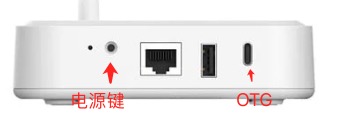
如图所示刷机主要用到的两个位置,电源键用手指不太好按,推荐用别的按,要确保听到按下去清脆的咔塔声。
前提准备
1、下载需要的软件和刷机包
2、安装驱动,解压刷机工具,尽量放到没有中文的路径下面。
刷机步骤
1、进入maskrom模式
有两种方式
第一种:用typec电源线连接电脑和小白盒OTG,设备会自动开机,设备顶部红色灯会亮起,此时耐心等待一下,大约五分左右,电脑会叮咚一声,打开设备管理器,此时应该会发现一个安卓设备;刷机软件应该会检测到一个ADB设备,在刷机软件下载镜像选项卡下面,有一个切换的按钮,点一下,设备会重启,并切换到LOADER模式下,如图所示
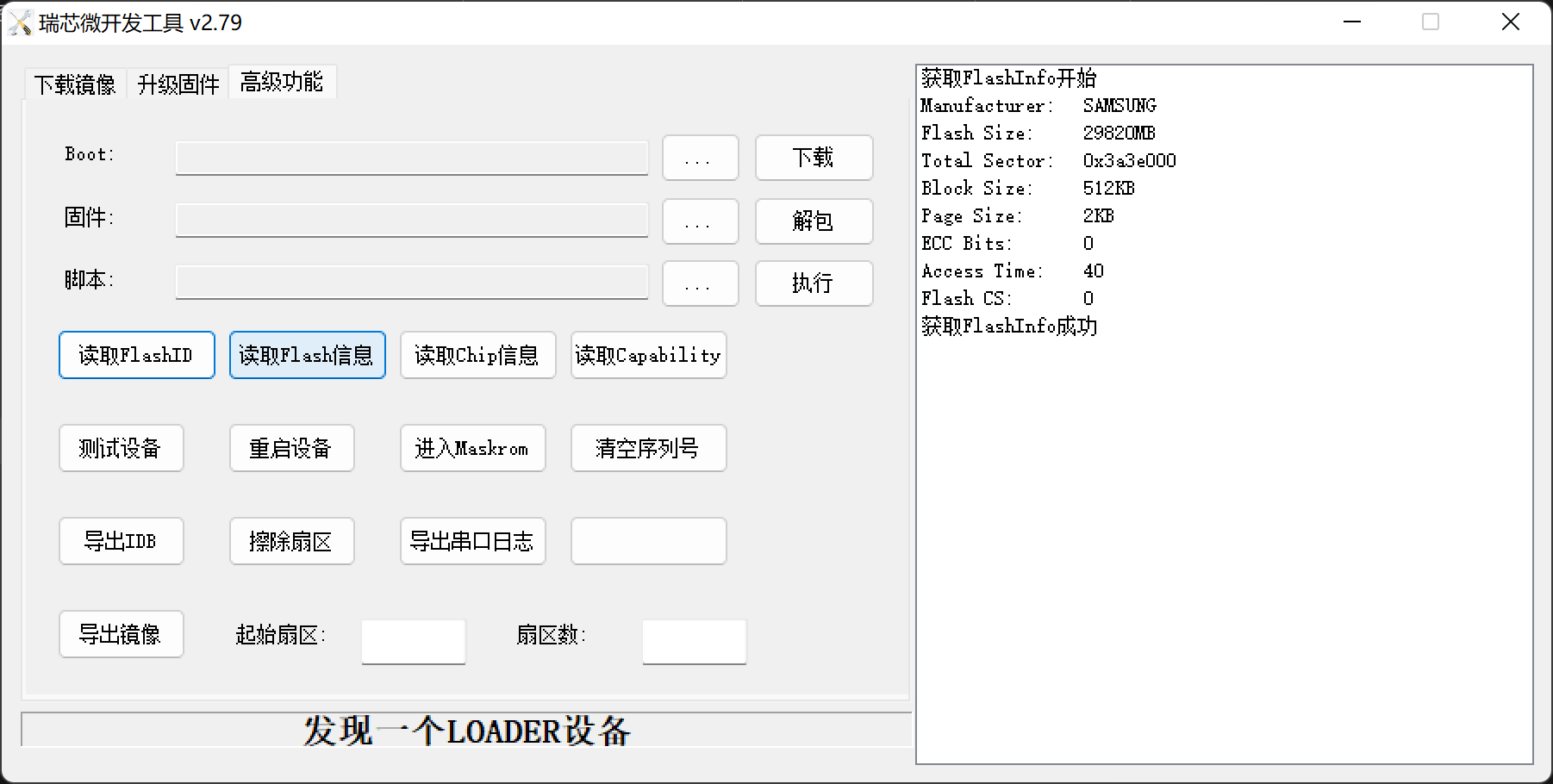
然后点击中间的进入Maskrom,设备会重启进入Maskrom模式,如下图所示
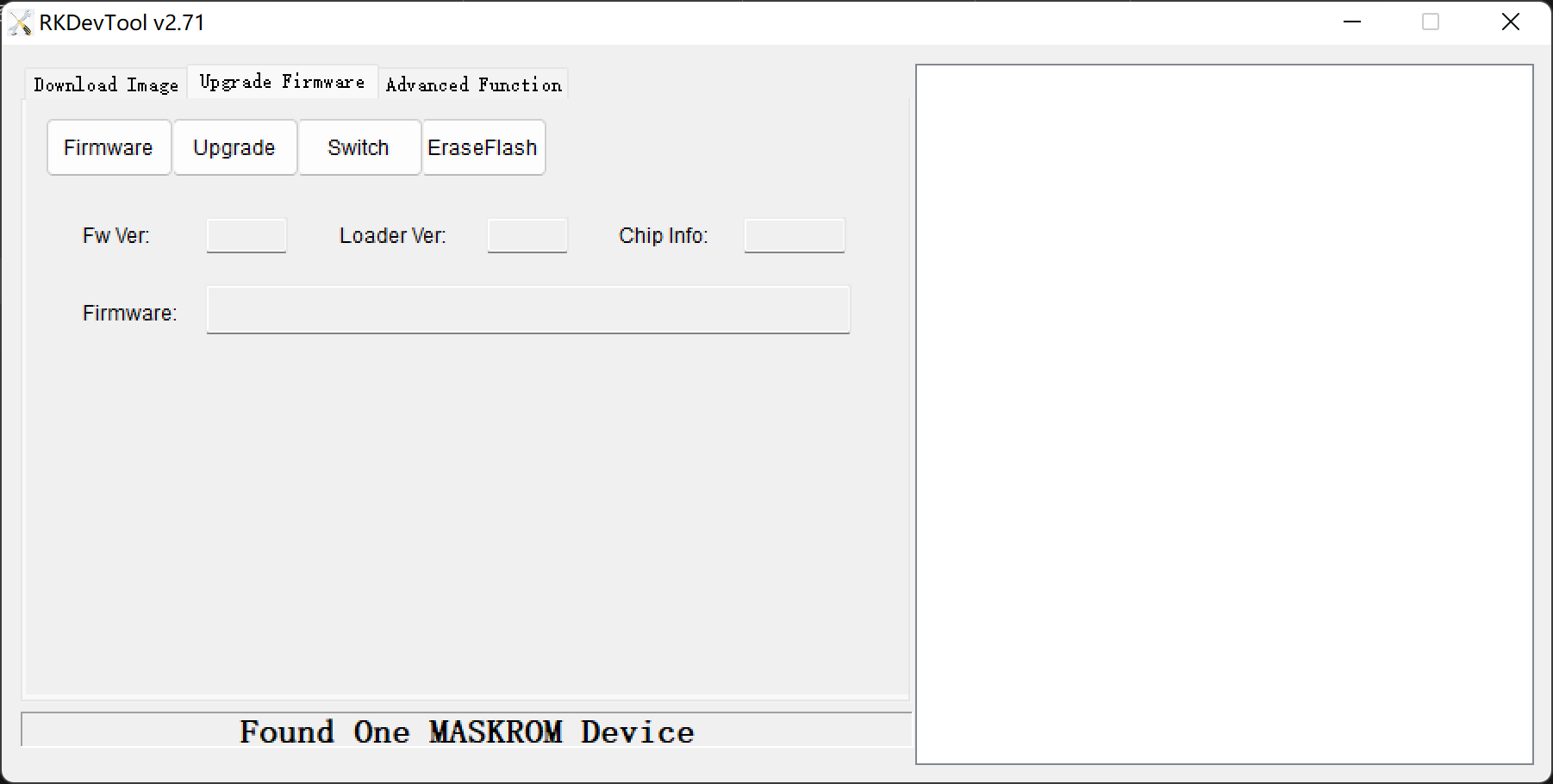
如果第一种方式不奏效,可以使用第二种:
不要插typec线,按住电源键,连接电脑和设备OTG,此时要一直按住,直到电脑提示叮咚一声,刷机软件检测到Maskrom模式,松开电源按键即可。
2、开始刷机
在刷机软件打开升级固件选项卡,然后点击选择固件,选择下载好的固件,等软件识别到固件版本以后,点击擦除按钮,擦除设备flash,这一步会丢失原来设备的所有数据,(请自行备份,重要数据丢失概不负责,如果刷机失败,设备将会无法启动)等擦除完设备,点击升级按钮进行固件升级。
3、刷机完成
等待软件刷机完成,右侧会有进度显示,等刷机完成设备会自动进行重启,这时可以给设备插上网线,耐心等待设备顶部指示灯变成绿色,代表联网成功,此时可以从路由器后台找到DUSUN开头的设备,记下ip地址,在浏览器地址输入刚才地址,一个op界面就出现了,默认账号密码都是root。
ssh服务默认是开启的,可以用ssh进行连接,账号密码同webui。
4、Enjoy!
默认有docker,可以自行玩耍啦!